Перетащите файлы сюда
Извлечение страниц из PDF
Создайте PDF, содержащий только целевые страницы для прямого доступа.
Выбрать файлы PDF

или перетащите файлы PDF сюда
Прямое извлечение требуемых страниц из любого PDF прямо в браузере — бесплатно и основано на браузере. Без регистрации, установки или платного ПО.
-
Бесплатно для использования — не требуется никаких приложений или установок.
-
Извлекайте страницы как единый PDF-файл или несколько PDF-файлов для прямого доступа.
-
Быстро и без ограничений извлекать PDF-файлы
Ведущий онлайн-инструмент для прямой навигации по страницам PDF и их извлечения
Эффективно разделяйте страницы с высокой точностью для быстрой навигации по PDF. Выберите нужные страницы и мгновенно скачайте — без необходимости устанавливать какое-либо ПО.
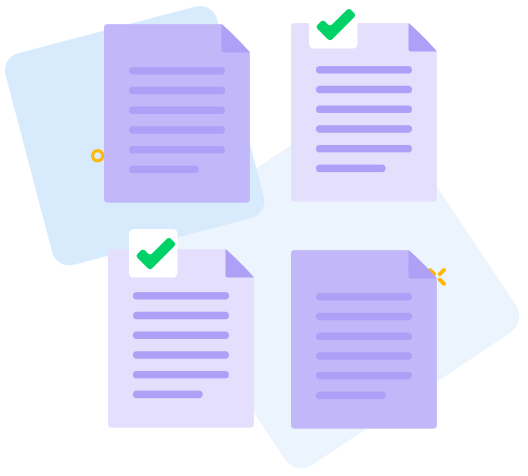
Отдельные страницы из PDF
Извлекайте конкретные страницы в один PDF или разделяйте их на несколько файлов для структурированных рабочих процессов и прямого доступа.
Начните бесплатно - прямо сейчас
Без установки, прямое использование в браузере. Перетащите ваш PDF, чтобы перейти точно к нужным страницам.
Как работает извлечение страниц из PDF?
Загрузите ваш PDF, выберите метод извлечения для прямой навигации и нажмите «Извлечь PDF». Ваш файл будет готов к загрузке в ближайшее время.

Frequently Asked Questions
Да. Инструмент Extract PDF свободно доступен онлайн для прямого доступа к выбранным страницам без регистрации, водяных знаков или установки программного обеспечения.
Загрузите ваш PDF, выберите целевые страницы и выполните обработку онлайн. Инструмент создаёт новый PDF, содержащий только выбранные страницы, сохраняя исходный файл для справочного доступа.
Да. Процесс извлечения использует шифрование HTTPS во время загрузки и обработки. Загруженные PDF-файлы и полученные файлы после извлечения автоматически удаляются после короткого срока хранения для обеспечения конфиденциальности и безопасности данных.

Как просматривать и извлекать страницы из PDF онлайн с прямым доступом.
Пошаговые инструкции по извлечению страниц напрямую и навигации внутри PDF онлайн:
- Выберите или перетащите ваш PDF, чтобы начать прямую навигацию к нужному содержимому.
- Выберите «Разделить по диапазону» или «Извлечь страницы», чтобы перейти к нужным страницам или разделам и установить параметры соответственно.
- Нажмите кнопку "Извлечь PDF".
- Подождите секунду, затем загрузите извлечённые PDF-файлы, к которым у вас будет прямой доступ.
 Удалить страницы


 Добавить Диапазон




Этот файл требует пароля
Пропустить эти файлы

неправильный пароль
